

Adobe Bridge — отдельная настольная программа Adobe для просмотра, отбора, сортировки, переименования, описания и передачи творческих файлов в другие приложения. В отличие от обычного файлового менеджера, Bridge ориентирован на медиаконтент и проектные материалы: фотографии, RAW, PSD, AI, INDD, PDF, видео, аудио, 3D-ассеты и другие файлы, которые используются в графике, верстке, ретуши, видеопроизводстве и публикации контента.
Главная идея Bridge — дать пользователю рабочее пространство, где файлы видны не только как имена в папке, а как визуальные объекты с превью, рейтингами, labels, IPTC/XMP-данными, EXIF, цветовой маркировкой, фильтрами, коллекциями и быстрыми действиями. Через Bridge удобно разобрать фотосъёмку, подготовить набор изображений для клиента, проверить папку с PSD и PDF, собрать PDF contact sheet, переименовать серию файлов, отфильтровать материалы по рейтингу, добавить сведения об авторе и передать выбранные элементы в Photoshop, Camera Raw, InDesign, Illustrator, Premiere Pro или Media Encoder.
Bridge не является полноценным фоторедактором уровня Photoshop и не заменяет Lightroom Classic как каталог с модулем обработки. Его сильная сторона — организация файлов без обязательного импорта в базу каталога. Пользователь открывает нужную папку, видит содержимое в Content panel, уточняет отбор в Filter panel, просматривает кадры в Preview panel, редактирует metadata, назначает ratings и labels, затем запускает Batch Rename, Export panel, Output workspace или открывает файлы в другом приложении Adobe.
Что такое Adobe Bridge и какие задачи выполняет программа
Adobe Bridge относится к классу digital asset manager, но в практической работе его правильнее воспринимать как визуальный центр управления файлами Creative Cloud. Он не хранит файлы внутри собственной библиотеки и не требует переносить материалы в отдельную структуру. Bridge работает с реальными папками на диске, сетевом расположении или подключённом носителе, поэтому порядок в проекте остаётся совместимым с Finder, File Explorer и другими программами.
В Bridge удобно решать задачи, где обычного просмотра файлов недостаточно:
быстро просматривать папки с большим количеством изображений;
выбирать удачные кадры через ratings и labels;
фильтровать фото по параметрам съёмки, формату, метаданным и отметкам;
добавлять IPTC/XMP-описание, сведения об авторе, copyright и другие поля;
создавать и применять Keywords в отдельной панели;
использовать Collections и smart collections для временных наборов файлов;
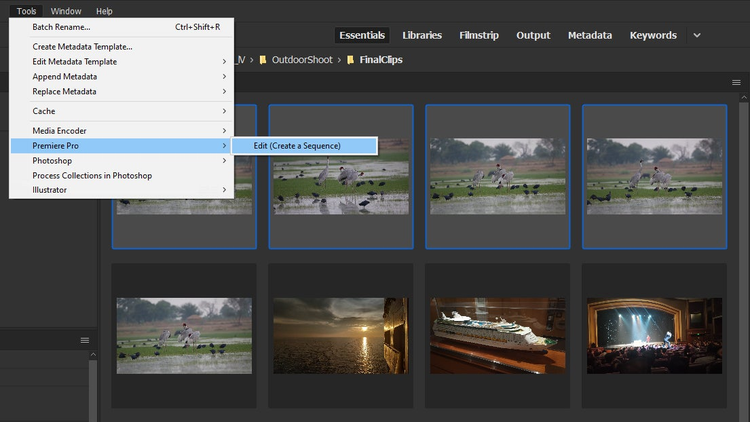
переименовывать серии файлов через Tools > Batch Rename;
экспортировать изображения через Export panel;
собирать PDF contact sheet в Output workspace;
открывать RAW в Adobe Camera Raw при наличии подходящего продукта Adobe;
просматривать native Adobe files, включая Photoshop, InDesign, Illustrator, After Effects и Substance 3D files, с thumbnails и rich previews;
передавать выбранные ассеты в приложения Creative Cloud.
Bridge особенно полезен в проектах, где исходники лежат в папках, а не в закрытой библиотеке редактора. Фотограф оставляет структуру съёмок на диске, дизайнер держит рядом PSD, AI, PDF и INDD, контент-менеджер собирает изображения для публикации, видеоредактор проверяет папку с клипами и графикой. Bridge показывает эти материалы в визуальном виде, помогает не потерять нужные файлы и ускоряет повторяющиеся операции.
Отдельное отличие Bridge от Lightroom Classic — отсутствие обязательного каталога. Lightroom Classic строит рабочий процесс вокруг импорта, коллекций, модуля Develop и базы данных. Bridge открывает папку сразу и показывает её содержимое как файловый браузер для творческих материалов. Поэтому Bridge удобнее для быстрого просмотра, проверки и передачи файлов между программами Adobe, а Lightroom Classic лучше подходит для долгосрочного фотокаталога, массовой RAW-обработки и хранения истории правок.
Для кого подходит Adobe Bridge
Фотографы
Для фотографа Adobe Bridge полезен на этапе первичного отбора. После съёмки можно открыть папку с RAW и JPEG, переключиться в Filmstrip или Preview, поставить ratings удачным кадрам, отметить спорные снимки цветными labels, отфильтровать только изображения с выбранной оценкой и отправить их в Camera Raw. Bridge не заставляет импортировать съёмку в каталог, поэтому подходит для быстрых разборов, временных проектов, клиентских папок и ситуаций, когда файлы уже организованы вручную.
Фотографический сценарий часто выглядит так: папка открывается через Folders panel, миниатюры появляются в Content panel, выбранный снимок увеличивается в Preview panel, ratings помогают отделить удачные кадры от технического брака, а Batch Rename приводит имена файлов к единому виду перед передачей клиенту. При работе с RAW Bridge используется как подготовительный экран перед Camera Raw, а не как самостоятельный RAW-конвертер.
Ретушёры
Ретушёру Bridge удобен как промежуточное окно между исходниками, PSD и финальными файлами. В одной папке можно держать RAW, промежуточные TIFF, рабочие PSD и экспортированные JPEG. Preview panel показывает выбранный файл крупнее миниатюры, Metadata panel помогает проверить свойства, а labels отделяют стадии работы: исходник, в ретуши, согласовано, готово к отправке.
Если проект состоит из десятков PSD, Bridge помогает быстро найти нужный вариант без последовательного открытия каждого файла в Photoshop. Через контекстное меню или команды открытия файл передаётся в нужное приложение Adobe, а после сохранения обновлённая версия остаётся в той же структуре папок.
Дизайнеры и верстальщики
Bridge полезен не только фотографам. В дизайне и верстке он закрывает задачу навигации по ассетам: логотипы, фотографии, иллюстрации, PDF-макеты, InDesign-документы, Illustrator-файлы, Photoshop-макеты и экспортированные изображения видны в единой среде. Для смежной работы можно дополнительно смотреть материалы по Adobe Photoshop Lightroom, GIMP, Krita, Paint.NET, XnView MP и FastStone Image Viewer.
Для InDesign Bridge особенно полезен тем, что документы с linked files отображают специальный link badge в Content panel, а Metadata panel показывает сведения о связанных файлах. Это помогает проверять, какие изображения, пути и ресурсы участвуют в макете, без лишнего переключения между окнами.
Видеомонтажёры и специалисты по постпродакшену
Bridge работает не только с фотографиями. В нём можно просматривать dynamic media files, использовать Preview panel для проверки выбранных материалов, группировать ассеты по папкам, labels и collections, а затем передавать элементы в Adobe Premiere Pro или Adobe Media Encoder. Для видеопроектов Bridge удобен как ассет-менеджер: он помогает отличить рабочие клипы, графику, логотипы, референсы и экспортные файлы до открытия монтажного проекта.
Bridge не заменяет монтажную программу и не предоставляет полноценной шкалы времени. Его задача — подготовить медиапапку, отобрать материалы, проверить имена файлов и навести порядок перед монтажом.
Контент-менеджеры и редакторы сайтов
Для публикации на сайте Bridge удобен за счёт Export panel, Batch Rename, metadata и фильтрации. Контент-менеджер открывает папку с изображениями, выбирает нужные файлы, приводит имена к понятной структуре, экспортирует JPEG или PNG с нужным размером, удаляет лишние геоданные при необходимости и проверяет результат в той же папке.
В отличие от браузерных конвертеров, Bridge работает как локальная программа с прямым доступом к папкам. Это удобно, когда нужно обработать серию изображений, сохранить единый порядок имён и не загружать исходники в сторонний веб-инструмент.
Кому Bridge неудобен
Bridge не подходит как полноценная корпоративная DAM-система с ролями пользователей, правами доступа, согласованием, историей публикаций, веб-порталом для клиентов и серверной библиотекой. Он хорошо работает как локальный менеджер файлов Creative Cloud, но не заменяет систему управления медиаресурсами для большой команды.
Также Bridge не является заменой Photoshop, Lightroom Classic, Capture One или ACDSee Photo Studio. Он помогает выбрать, найти, переименовать, описать и экспортировать файлы, но сложная ретушь, глубокая RAW-обработка, слои, маски и художественная коррекция выполняются в специализированных редакторах.
Интерфейс Adobe Bridge: рабочие области и панели
Интерфейс Bridge построен вокруг workspace — сохранённой раскладки панелей под конкретную задачу. В одной раскладке удобно разбирать фотографии, в другой — работать с metadata, в третьей — готовить PDF contact sheet. Переключение между рабочими областями находится в верхней части окна: Essentials, Libraries, Filmstrip, Output, Metadata, Keywords, Preview, Light Table и Folders. Пользователь также может сохранить собственную раскладку через Window > Workspace > New Workspace.
Основные элементы интерфейса:
| Элемент | Роль в рабочем процессе |
|---|---|
| Application bar | Навигация назад и вперёд, переход к родительской папке, Get Photos from Camera and Cards, Review, Open in Camera Raw, Rotate, Workspace, Search Field |
| Path bar | Путь к текущей папке, сортировка, фильтрация, параметры thumbnail generation, создание папки, удаление элемента |
| Favorites panel | Быстрый доступ к часто используемым папкам |
| Folders panel | Дерево папок и переход по структуре диска |
| Filter panel | Фильтрация содержимого Content panel |
| Collections panel | Создание и открытие collections и smart collections |
| Content panel | Основная область миниатюр, списков и вкладок с файлами |
| Preview panel | Увеличенное превью выбранного файла |
| Metadata panel | EXIF, IPTC, XMP и другие сведения о файле |
| Keywords panel | Создание, назначение и поиск Keywords |
| Export panel | Экспорт изображений, видео и PDF в графические форматы |
| Publish panel | Публикация в Adobe Stock и Adobe Portfolio |
| Output panel | Настройки PDF contact sheet в Output workspace |
| Libraries panel | Доступ к Creative Cloud Libraries |
Application bar ускоряет повседневные операции. Например, при разборе фото можно открыть папку, перейти назад или вверх по структуре, нажать Open in Camera Raw, повернуть изображение или использовать Search Field без перехода в системный файловый менеджер. Path bar показывает текущий путь и дополняет навигацию настройками просмотра, фильтрации и сортировки.
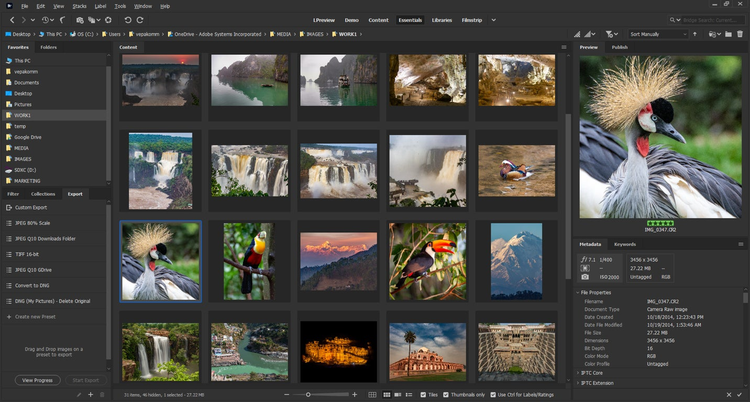
Content panel — центр интерфейса. Именно здесь отображаются файлы выбранной папки, коллекции или вкладки. Bridge поддерживает несколько content tabs, поэтому пользователь открывает разные папки в одном окне и сравнивает материалы без постоянной смены текущего расположения. Preview panel показывает выбранный файл крупнее миниатюры; при работе с двумя мониторами его можно вынести на отдельный экран для увеличенного просмотра.
Metadata panel и Keywords panel расположены рядом в рабочих областях, где требуется описание файлов. Metadata panel показывает сведения о выбранном файле; при выборе нескольких файлов отображаются общие данные. Keywords panel помогает назначать тематические метки, строить иерархию и искать файлы по содержательным признакам.
Рабочие области Essentials, Libraries, Filmstrip, Output, Metadata, Keywords, Preview, Light Table и Folders
Essentials — базовая рабочая область Bridge. В ней открыты Favorites, Folders, Filter, Collections, Content, Preview, Metadata и Keywords. Такой набор подходит для большинства задач: открыть папку, просмотреть изображения, отсортировать, поставить ratings, добавить labels, посмотреть EXIF или IPTC, назначить Keywords и перейти к экспорту.
Libraries выводит Library, Preview, Folders, Content и Metadata. Эта рабочая область нужна пользователям Creative Cloud Libraries, которые держат в библиотеке логотипы, цветовые элементы, графику, брендовые ассеты и изображения для повторного использования в проектах Adobe.
Filmstrip переносит миниатюры в горизонтальную прокручиваемую ленту и оставляет крупный Preview panel. Такой режим удобен при отборе фото: пользователь видит текущий кадр крупно, а соседние файлы — внизу. При быстром просмотре серии кадров Filmstrip лучше подходит, чем плотная сетка миниатюр.
Output открывает инструменты создания PDF contact sheet. В этой области справа появляется Output Settings panel, в центре — Output Preview panel, снизу — Content panel. Пользователь выбирает шаблон, перетаскивает изображения на canvas, настраивает Document, Grid and Margin, Header and Footer, Watermark, PDF Properties и нажимает Export to PDF.
Metadata показывает Content panel в List view и делает акцент на Favorites, Metadata и Filter. Этот режим удобен для проверки параметров файлов: даты, камеры, формата, размеров, авторских полей, описания и другой служебной информации.
Keywords показывает Content panel в Details view и выводит Favorites, Keywords и Filter. Его стоит использовать при каталогизации: например, когда нужно разметить серию по темам, объектам, локациям, проектам или типам контента.
Preview увеличивает Preview panel и оставляет узкий Content panel. Рабочая область подходит для визуального контроля: портреты, предметные съёмки, иллюстрации, макеты, варианты обложек, кадры из видео и финальные экспортные файлы.
Light Table оставляет только Content panel в Thumbnails view. В нём удобно смотреть большое количество миниатюр без боковых панелей, оценивать визуальный порядок серии и быстро менять масштаб через Thumbnail slider.
Folders показывает Content panel в Thumbnails view вместе с Favorites и Folders. Этот режим подходит для навигации по папкам, когда важнее путь и структура, а не metadata или расширенное превью.
Навигация по папкам и просмотр файлов
Bridge работает с папками напрямую. Пользователь выбирает диск, каталог проекта или папку съёмки через Folders panel, после чего файлы появляются в Content panel. Favorites panel фиксирует часто используемые расположения: папку с текущими проектами, каталог фотосъёмок, экспортную папку, общий архив ассетов. Чтобы закрепить папку в Favorites, её можно перетащить в эту панель.
Для просмотра содержимого доступны режимы View > As Thumbnails, View > As Details, View > As List и Show Thumbnail Only. Thumbnails показывает файлы и папки как миниатюры с именами, ratings и labels. Details добавляет больше текстовой информации рядом с миниатюрами. List превращает Content panel в таблицу файлов с metadata в колонках. Show Thumbnail Only убирает подписи, ratings и labels, оставляя только изображения.
Bridge создаёт previews и thumbnails с разным балансом скорости и качества. Для быстрого просмотра используется режим Embedded, который предпочитает встроенные миниатюры исходного файла. Standard создаёт color-managed thumbnails из исходников, когда файл просматривается. Monitor Size повышает резкость превью на HiDPI-мониторах. High повышает качество миниатюр, но увеличивает нагрузку на CPU. Always Generate 100% Previews ускоряет Loupe tool и полноэкранный просмотр, но требует больше места на диске и замедляет первичный просмотр папки.
Плотность сетки регулируется через Thumbnail slider в нижней части окна. Когда нужно увидеть больше файлов сразу, миниатюры уменьшают; когда важно проверить детали изображения, миниатюры увеличивают. Grid Lock фиксирует сетку, чтобы Bridge показывал полные миниатюры при изменении размера окна или открытии дополнительных панелей.
В обычном File Explorer или Finder пользователь видит файлы как элементы файловой системы. Bridge добавляет слой творческой информации: ratings, labels, metadata, preview quality, thumbnails для форматов Adobe, фильтры и быстрые команды. Это превращает папку в рабочую витрину проекта, где можно сортировать не только по имени или дате, но и по смысловым признакам.
Сортировка, фильтры, ratings, labels и collections
Bridge удобен для отбора, потому что несколько простых механизмов работают вместе. Ratings отделяют сильные файлы от слабых, labels помогают обозначить статус, Filter panel мгновенно сужает список, а Collections собирают выбранные файлы без физического перемещения. В результате пользователь сохраняет исходную структуру папок и одновременно создаёт рабочие наборы.
Типовой разбор фотосъёмки строится так:
Открыть папку через Folders panel.
Переключиться в Filmstrip или Preview.
Просмотреть кадры в Preview panel.
Поставить ratings удачным снимкам.
Отметить labels для статусов: отобрано, на ретушь, согласовано, экспортировано.
Использовать Filter panel, чтобы оставить только файлы с нужной оценкой или label.
Добавить отобранные элементы в Collection.
Запустить Batch Rename, Camera Raw или Export panel для выбранной группы.
Collections panel создаёт обычные collections и smart collections. Обычная collection хранит выбранный набор вручную: например, финальные кадры для клиента, референсы для дизайна, изображения для главной страницы сайта. Smart collection строится по условиям: рейтинг, label, формат, metadata и другие признаки. Это удобно, когда материалы физически лежат в разных папках, но для проекта нужен единый рабочий набор.
Labels особенно полезны там, где файл проходит несколько стадий. Например, дизайнер отмечает красным макеты, которые нужно доработать, жёлтым — версии на согласовании, зелёным — утверждённые варианты. Фотограф использует ratings для качества кадра, а labels — для статуса обработки. Такой подход не ломает имена файлов и не требует создавать лишние папки вида final, final2, approved.
Filter panel работает как быстрый срез текущей папки. Если в папке сотни файлов, пользователь не пролистывает всё содержимое заново, а оставляет только элементы с выбранным рейтингом, label, типом файла или metadata. Это особенно полезно после съёмки, где рядом лежат RAW, JPEG, видеофрагменты, sidecar-файлы и экспортные копии.
Metadata: EXIF, IPTC, XMP и File Info
Metadata в Adobe Bridge — один из главных рабочих блоков. Файл перестаёт быть безымянной картинкой: к нему добавляются сведения об авторе, описании, copyright, камере, дате, размере, цветовой модели, GPS, истории редактирования и других параметрах. Bridge показывает metadata в отдельной панели, в режиме Details/List и через File > File Info.
Для просмотра metadata достаточно выбрать файл. Если выделено несколько элементов, Metadata panel показывает сведения, общие для всех выбранных файлов. При необходимости пользователь раскрывает категории через треугольники в панели и меняет размер текста через Increase Font Size или Decrease Font Size из меню панели.
Редактирование происходит прямо в Metadata panel или в File Info:
в Metadata panel нужно нажать Pencil icon справа от редактируемого поля;
ввести или изменить значение;
нажать Apply внизу панели;
нажать Cancel, если изменения нужно отменить.
Через File > File Info открывается отдельное окно с категориями metadata. Оно показывает camera data, file properties, edit history, copyright, author information и custom metadata panels. При выборе нескольких файлов значения, введённые в поле, применяются ко всем выбранным элементам. Это удобно при массовом добавлении автора, copyright notice, описания проекта или общей информации о съёмке.
XMP важен для взаимодействия Bridge с Camera Raw, Lightroom, InDesign и Illustrator. Adobe Bridge, Camera Raw и Lightroom используют XMP для хранения metadata, поэтому ratings и IPTC, добавленные в Bridge, читаются в Lightroom Library module, а adjustments и metadata из Camera Raw или Lightroom отображаются в Bridge после обновления. Если изменения из Lightroom сохранены в XMP, Bridge видит их, перечитывает metadata и обновляет previews.
Для публикации и передачи клиенту metadata решает практические задачи:
| Задача | Как помогает Bridge |
|---|---|
| Авторство | Поля author и copyright фиксируют владельца материала |
| Поиск | Description, IPTC и Keywords помогают находить файлы по смыслу |
| Передача в команду | Описание и статус уменьшают путаницу между похожими файлами |
| Фотоархив | EXIF сохраняет данные камеры, объектива и съёмки |
| Публикация | Перед экспортом можно проверить и удалить лишнюю геоинформацию |
| Верстка | Для InDesign-документов можно смотреть linked files в Metadata panel |
Metadata не заменяет дисциплину в названиях файлов, но дополняет её. Имя показывает базовую структуру, а metadata хранит расширенное описание, которое не должно перегружать filename.
Keywords panel: иерархия, назначение и поиск по содержанию
Keywords panel в Bridge используется для смысловой разметки файлов. Пользователь создаёт наборы Keywords, объединяет их в родительские категории и subkeywords, назначает их выбранным файлам и затем находит материалы через Filter panel или Find command.
Иерархия помогает не превращать список в хаос. Например, внутри Places можно хранить города и локации, внутри People — имена, внутри Projects — названия рабочих проектов, внутри Content Type — портрет, предметная съёмка, интерьер, логотип, упаковка, баннер. Родительские категории можно использовать только для структуры: если имя помещено в квадратные скобки, оно не добавляется к файлам как назначаемый элемент.
Создание выполняется в самой панели:
Выбрать существующую позицию в Keywords panel.
Нажать New Keyword или New Sub Keyword.
Ввести название.
Нажать Enter в Windows или Return в macOS.
Выделить файл или группу файлов.
Поставить отметку рядом с нужным элементом в панели.
Если выбрать несколько файлов, у которых один элемент назначен только части набора, Bridge показывает hyphen в соответствующем поле. Это помогает видеть смешанное состояние группы и аккуратно менять разметку. Для снятия отметки используется повторный клик, а для принудительного удаления в сложной группе применяются Alt-click в Windows или Option-click в macOS.
Поиск внутри Keywords panel расположен в нижней части панели. При вводе символов Bridge подсвечивает совпадения: первое — зелёным, последующие — жёлтым. Find Next Keyword и Find Previous Keyword переключают найденные элементы. Для больших наборов это удобнее ручного пролистывания дерева.
Keywords особенно полезны в архивах, где имена файлов не описывают содержание. Файл DSC_8472.CR3 ничего не говорит о кадре, а metadata с описанием проекта, съёмкой, автором и тематической разметкой превращает его в элемент управляемого архива.
Пакетное переименование файлов в Adobe Bridge
Batch Rename — одна из самых практичных функций Adobe Bridge. Она используется, когда серия файлов получила случайные имена камеры, выгрузки, сканера, мессенджера или экспорта, а в проекте нужен понятный единый формат. Команда находится в Tools > Batch Rename.
Окно Batch Rename состоит из нескольких важных блоков. Destination Folder определяет, что произойдёт с файлами после переименования: они останутся в той же папке, будут перемещены в другую папку или скопированы в другое расположение. Если выбран другой каталог, используется Browse. New Filenames собирает новое имя из элементов: текст, дата и время, текущий filename, metadata, номер последовательности, строковая замена и другие части. Plus button добавляет элемент, Minus button удаляет лишний.
String Substitution меняет часть имени на пользовательский текст. Original Filename заменяет строку из исходного имени, Intermediate Filename работает с результатом предыдущих элементов в New Filenames, Use Regular Expression включает регулярные выражения, Replace All заменяет все совпадающие фрагменты. Для повторяемых схем используются Presets; готовую настройку можно сохранить через Save.
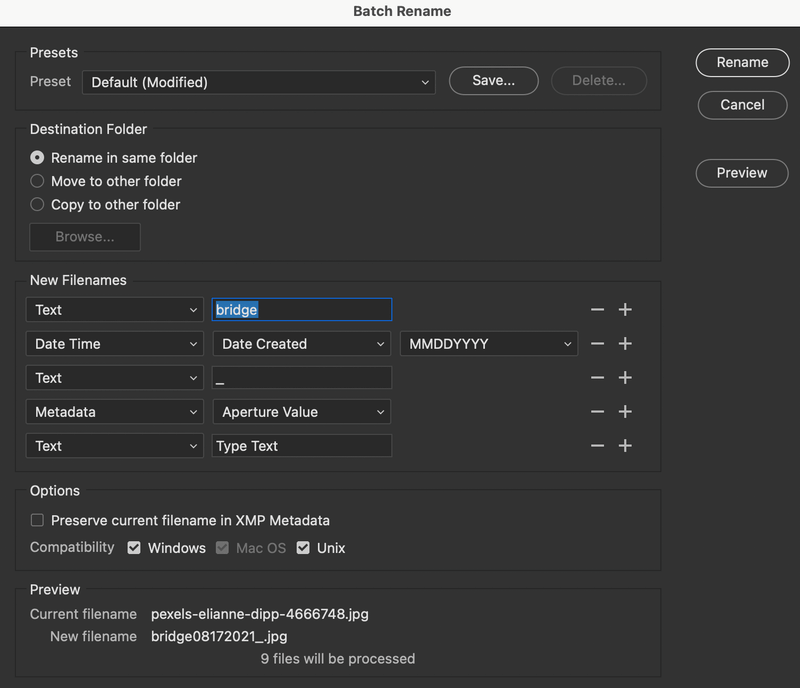
Правильный порядок работы:
Выделить файлы в Content panel.
Открыть Tools > Batch Rename.
В Destination Folder выбрать Rename in same folder, Move to other folder или Copy to other folder.
В New Filenames собрать структуру имени.
Добавить текстовый префикс, дату, номер последовательности или metadata.
Удалить лишние строки через Minus button.
Включить Preserve Current Filename In XMP Metadata, если исходное имя нужно оставить в metadata.
Отметить compatibility для Windows, macOS или Unix.
Проверить Preview внизу окна.
Нажать Preview, чтобы посмотреть все будущие имена.
Запустить Rename.
Preview — обязательная проверка перед массовым переименованием. В нижней части окна видно текущее и новое имя одного файла, а кнопка Preview показывает, как изменится вся выбранная серия. Это снижает риск получить дубли, неверную нумерацию, лишние пробелы, неправильный формат даты или имена, несовместимые с другой операционной системой.
Примеры схем переименования
| Сценарий | Пример структуры | Зачем использовать |
|---|---|---|
| Фотосъёмка для клиента | client_project_YYYYMMDD_001.jpg | Файлы сортируются по проекту и дате |
| Предметная съёмка | product_sku_view_001.jpg | Удобно для каталога товаров |
| Материалы для сайта | article-name-image-01.jpg | Упрощает передачу редактору |
| Архив RAW | shoot-location_date_original-sequence.CR3 | Сохраняет связь со съёмкой |
| Дизайн-ассеты | brand_element_type_version.ai | Помогает отличать логотипы, иконки и версии |
| Экспорт превью | preview_project_1200px_001.png | Показывает назначение и размер |
Batch Rename не должен заменять продуманную структуру папок. Лучший результат получается, когда файлы уже разделены по проектам, датам или типам материалов, а Batch Rename приводит имена внутри каждой группы к единому виду.
Workflows и пакетная обработка
Workflows в Bridge объединяют несколько повторяющихся действий в один сохранённый процесс. Это полезно, когда одна и та же операция выполняется для разных папок: переименовать файлы, изменить формат, изменить размер, экспортировать копии, сохранить исходное имя в XMP и отправить результат в нужную папку.
Workflow Builder работает как конструктор. Пользователь добавляет задачи, настраивает параметры и сохраняет preset. После сохранения workflow появляется в Workflow Panel и готов к повторному запуску. Если Batch rename preset изменён отдельно, workflow использует обновлённые настройки. Если preset удалён, ссылка на него в workflow теряется.
В рабочем процессе для изображений сайта можно собрать такую последовательность:
Batch Rename — привести имена к структуре project-name-001.
Change Format — подготовить JPEG или PNG.
Resize to — ограничить размер по длинной стороне.
Export — сохранить копии в отдельную папку.
Проверить результат в Content panel.
Workflows удобны там, где важно не забывать одинаковые настройки. Например, редактор сайта каждый раз готовит изображения в одном формате, фотограф отдаёт клиенту копии фиксированного размера, дизайнер делает превью для согласования. Вместо ручного повторения Bridge запускает сохранённый набор операций.
Экспорт файлов и Export panel
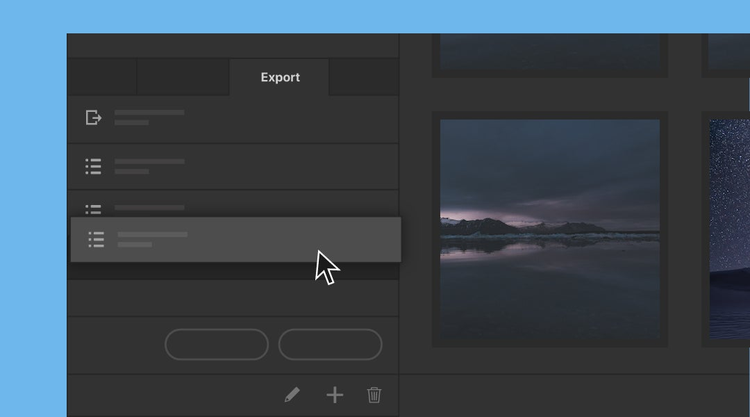
Export panel конвертирует supported file types в графические форматы. Панель находится в фокусе в Essentials и Output workspaces, а также открывается через Window > Export Panel. Пользователь выбирает файлы в Content panel и перетаскивает их на Custom Export или использует контекстное меню Export To > Custom Export. Альтернативный путь — File > Export to > Custom Export.
В Export dialog задаются:
Saving Options;
Image Format;
Image Size;
Metadata.
Saving Options выбирает место сохранения: Original File Location или Specific Folder. При выборе Specific Folder используется Browse. Опция Save to subfolder named создаёт подпапку. Manage Conflicts определяет поведение при совпадении имён: Create unique file name, Overwrite existing file или Skip file.
Image Format поддерживает JPEG, DNG, TIFF и PNG для экспорта через Export panel. В зависимости от выбранного формата появляются дополнительные настройки. Image Size включает Scale и Resize to. Resize to работает с Fit или Fill и задаёт Long Edge, Short Edge или Width/Height. Don’t enlarge помогает не увеличивать маленькое изображение при экспорте.
Metadata в Export panel управляет тем, какие сведения попадут в экспортные копии. Include Original Metadata сохраняет выбранный объём metadata, Remove Location Info удаляет географические данные, Apply Metadata Template применяет шаблон с Append Metadata или Replace Metadata. Для публичных изображений это особенно важно: перед отправкой на сайт можно убрать лишние GPS-данные и оставить нужные сведения об авторе.
Экспорт запускается через Start Export. Ход операций виден в Export Progress dialog: pending jobs, active jobs и completed jobs. View Progress открывает список задач, Clear очищает список, Close закрывает окно. Активную операцию можно остановить через cancel icon рядом с job status.
Когда использовать Export panel
| Задача | Настройки |
|---|---|
| Подготовить изображения для сайта | JPEG или PNG, Resize to Long Edge, Remove Location Info |
| Сделать копии для клиента | Specific Folder, Create unique file name, Include Original Metadata |
| Сохранить архивные копии | TIFF, исходный размер, metadata без удаления |
| Подготовить быстрые превью | JPEG, уменьшение по Width/Height, отдельная подпапка |
| Передать изображения редактору | единый формат, понятные имена после Batch Rename |
Export panel не редактирует изображение художественно. Его задача — привести файл к нужному формату, размеру, месту сохранения и metadata. Цветокоррекция, ретушь и сложная обработка выполняются в Camera Raw, Photoshop, Lightroom Classic или другом редакторе.
Output workspace и создание PDF contact sheet
Output workspace создаёт PDF contact sheet — лист с несколькими изображениями, разложенными по строкам и колонкам. Такой PDF удобно отправить клиенту для выбора кадров, приложить к проекту как визуальный индекс, использовать для печатного согласования или сохранить как отчёт по серии изображений.
Рабочая область Output устроена просто: справа находится Output Settings panel, в центре — Output Preview panel, снизу — Content panel. Пользователь выбирает шаблон PDF, перетаскивает изображения из Content panel на canvas, проверяет расположение и экспортирует результат через Export to PDF.
Пошаговый порядок:
Нажать Output в стандартной рабочей области.
В Output Settings panel выбрать Template.
Оставить стандартный шаблон 2 x 2 Cells или выбрать Custom.
Настроить Document, Grid and Margin, Header and Footer, Watermark, PDF Properties.
Перетащить изображения из Content panel в Output Preview panel.
Изменить порядок изображений перетаскиванием внутри canvas.
При необходимости повернуть изображение, удалить его с листа, включить Show Guides или нажать Reset.
Нажать Export to PDF.
Document управляет параметрами страницы: Page size, Width/Height, Orientation, Background Color, Resolution, Image Quality, Thumbnail Placement, Rotate Thumbnail for Best Fit, Repeat One Photo Per Page, Include Filename, Include File Extension и форматированием имени файла. Grid and Margin задаёт количество строк и колонок, Cell Spacing, Cell Size и Margins. Header and Footer добавляет текст, выравнивание, page number и оформление. Watermark включает No Watermark, Text Watermark или Image Watermark. PDF Properties отвечает за безопасность и параметры PDF.
Для фотосъёмки PDF contact sheet решает две задачи: показывает клиенту все варианты в компактном виде и сохраняет имена файлов рядом с изображениями. Клиент выбирает кадры по имени, а фотограф быстро находит исходники в Bridge через Search Field, Filter panel или папку проекта.
Работа с Camera Raw из Bridge
Bridge открывает camera raw files через Adobe Camera Raw при наличии Adobe Photoshop или Adobe Lightroom. Из Bridge можно открыть RAW, отредактировать изображение в Camera Raw dialog box без запуска Photoshop или Lightroom и копировать settings с одного изображения на другое. Если Photoshop не установлен, Bridge всё равно показывает preview RAW-файлов, но редактирование Camera Raw требует подходящего продукта Adobe.
Практически это работает так:
В Content panel выбирается RAW-файл или группа файлов.
Команда Open in Camera Raw открывает Camera Raw dialog box.
Пользователь выполняет коррекцию экспозиции, баланса белого, контраста, оптики, кадрирования и других параметров уже в Camera Raw.
Настройки сохраняются как metadata и отображаются в Bridge.
Для похожих кадров settings можно перенести на другие изображения.
Bridge здесь выполняет роль предобработки и отбора. Пользователь не открывает каждый RAW в Photoshop, а сначала выбирает нужные кадры, фильтрует по ratings и labels, затем открывает только отобранную группу в Camera Raw. Это особенно удобно после съёмки, где количество исходников значительно больше финального набора.
При быстром переключении между Lightroom и Bridge изменения metadata отображаются с задержкой. Если Bridge не обновил Content panel и Preview panel автоматически, используется View > Refresh или F5.
Интеграция с Photoshop, Illustrator, InDesign, After Effects, Premiere Pro, Media Encoder и Substance 3D Stager
Bridge создавался как связующее приложение внутри экосистемы Adobe. Он показывает native Adobe files, помогает найти нужный ассет и открыть его в подходящем редакторе. В одном окне пользователь видит PSD, AI, INDD, PDF, изображения, видео и 3D-материалы, а затем передаёт их в Photoshop, Illustrator, InDesign, After Effects, Premiere Pro, Media Encoder или Substance 3D Stager.
Photoshop
Для Photoshop Bridge удобен при отборе, предварительном просмотре PSD, открытии RAW через Camera Raw и запуске команд Photoshop из Tools > Photoshop. Фотограф или ретушёр сначала выбирает файлы в Bridge, затем открывает только нужные изображения для точечной обработки.
Illustrator
Illustrator-файлы удобно искать по превью и metadata. В папке с брендбуком Bridge показывает варианты логотипов, иконок, иллюстраций и экспортных изображений. Это снижает риск открыть неправильную версию AI-файла.
InDesign
В InDesign-сценариях Bridge помогает просматривать документы, проверять linked files и управлять ассетами для печатной, веб- и мультимедийной верстки. Для документа с linked files Bridge показывает link badge в Content panel, а Metadata panel раскрывает names and paths связанных файлов.
After Effects и Premiere Pro
В видео- и motion-проектах Bridge используется как окно ассетов: графика, звуки, видео, reference frames, lower thirds, логотипы и экспортированные версии. Пользователь отбирает файлы в Bridge и передаёт их дальше в монтажный или композитинговый процесс.
Media Encoder
Media Encoder входит в сценарии пакетной обработки медиа. Bridge помогает выбрать исходники, а специализированная программа Adobe выполняет перекодирование. Это разделение удобно: Bridge отвечает за поиск и подготовку, Media Encoder — за медиаэкспорт.
Substance 3D Stager
Bridge поддерживает cross-application workflow с Substance 3D Stager: ассеты можно открывать напрямую в Stager, быстро помещать материалы и начинать сборку 3D-сцен. Для дизайнеров упаковки, предметной визуализации и 3D-мокапов это упрощает переход от папки ассетов к сцене.
Creative Cloud Libraries, Adobe Stock и Adobe Portfolio
Libraries panel открывает доступ к Creative Cloud Libraries. Это важно для команд и отдельных специалистов, которые хранят повторно используемые элементы: логотипы, изображения, графику, цвета, компоненты дизайна, материалы для шаблонов. Bridge помогает просматривать эти ресурсы вместе с локальными файлами, не открывая каждое приложение Adobe отдельно.
Publish panel используется для Adobe Stock и Adobe Portfolio. Через Bridge можно публиковать материалы в Adobe Stock и создавать Adobe Portfolio из фотографий, иллюстраций или InDesign files. Это полезно для авторов, которые ведут портфолио и готовят материалы к публикации после отбора, metadata и экспорта.
Перед публикацией стоит проверить:
имена файлов после Batch Rename;
copyright и author fields;
description и IPTC;
отсутствие лишних GPS-данных в экспортных копиях;
размер и формат через Export panel;
финальный набор в Collection.
Bridge не превращает публикацию в автоматическую замену редакторского контроля. Он помогает собрать, описать и подготовить файлы, но качество изображения, правовая чистота материалов и корректность описаний остаются ответственностью пользователя.
Quick Actions и Content Credentials
Quick Actions добавляют в Bridge быстрые операции для изображений и видео через Adobe Express. Для фотографий доступны Remove Background, Resize Image, Crop Image и Convert to SVG. Для видео доступны Resize Video, Trim Video, Convert to GIF и Convert to MP4. Quick Actions panel добавляется в Essentials workspace и может быть добавлена в другие рабочие области.
Операция запускается несколькими способами: выбрать файл, нажать правой кнопкой мыши и открыть Quick Actions; перетащить файл прямо в Quick Actions panel; выбрать нужное действие из File menu. После выполнения результата пользователь нажимает Download или Open in Adobe Express. В настройках Quick Actions через Edit > Preferences выбирается место сохранения: Downloads, Specific location или Always ask folder location. Quick Actions выполняются для одного файла за раз.
Content Credentials добавляют к ассетам tamper-evident metadata — сведения об авторе и творческом процессе, которые помогают подтверждать происхождение материала и фиксировать историю. Это особенно важно для опубликованных изображений, редакционных материалов, работ с генеративными элементами и проектов, где нужно показать прозрачность происхождения контента.
Quick Actions не заменяют Photoshop или Premiere Pro. Remove Background и Crop Image закрывают быстрые подготовительные операции, но сложное выделение, ретушь, цветокоррекция и монтаж остаются задачами профильных редакторов. Сильная сторона Quick Actions — быстрый результат прямо из Bridge без ручного открытия отдельного проекта.
Настройка интерфейса, языка и горячих клавиш
Bridge настраивается под разные рабочие привычки. Пользователь выбирает готовую workspace, переставляет панели, сохраняет собственную раскладку и переключается между режимами под конкретную задачу. Через Window > Workspace выбирается нужная область, а через Window > Workspace > New Workspace сохраняется текущая раскладка.
Горячие клавиши настраиваются через Keyboard Shortcut panel. В Bridge можно создавать новые команды под собственные задачи, изменять существующие сочетания и выбирать варианты keyboard layout. Это полезно для пользователей, которые ежедневно ставят ratings, применяют labels, запускают Batch Rename, переключают рабочие области и открывают файлы в Camera Raw.
Языковые и интерфейсные параметры находятся в Preferences: в Windows путь начинается с Edit > Preferences, в macOS — Adobe Bridge > Preferences. В разных разделах настроек меняются preview generation, thumbnails, cache, Quick Actions, Startup Scripts, workflow preferences и другие параметры. Например, monitor-size previews включаются через Edit (Win) / Adobe Bridge (Mac) > Preferences > Advanced и опцию Generate Monitor-Size Previews.
Для больших экранов особенно важна настройка previews. Если Preview panel используется для оценки резкости, стоит применять Monitor Size. Если главная задача — быстро пролистать папку, предпочтительнее Embedded или Standard. Bridge даёт пользователю выбор между скоростью первичного просмотра, качеством превью и объёмом кэша.
Производительность, thumbnails, previews и кэш
Производительность Bridge зависит от размера папок, типа файлов, выбранного качества thumbnails, объёма кэша, скорости диска, GPU и количества больших previews. Папка с лёгкими JPEG открывается быстрее, чем каталог с RAW, PSD, TIFF, PDF, 4K-видео и 3D-материалами. При этом на скорость влияет не только число файлов, но и то, какие previews создаёт программа.
Для быстрого просмотра полезен режим Embedded, который использует встроенные миниатюры исходных файлов. Он не даёт color-managed thumbnails, зато ускоряет пролистывание. Standard создаёт управляемые по цвету thumbnails из исходных файлов при просмотре. High повышает качество, но использует больше CPU. Always Generate 100% Previews ускоряет Loupe tool и полноэкранный просмотр, но увеличивает расход места и замедляет начальное открытие папки.
Кэш Bridge хранит созданные previews и thumbnails. Чем чаще пользователь возвращается к тем же папкам, тем полезнее кэш: повторный просмотр становится быстрее. Но при огромных папках и высоком качестве превью кэш занимает значительное место, поэтому для активной работы с фото и видео желательно использовать быстрый SSD.
В релизных материалах Adobe отмечаются улучшения Content panel scrolling, Keywords panel, preview loading, поддержка thumbnails и previews для .HEIC/.HEIF на Windows, оптимизация scrolling performance в Content panel и операций в Keywords panel: scrolling, furling/unfurling, rename, move и delete. Это показывает, что производительность Bridge напрямую связана с двумя самыми нагруженными зонами: визуальным просмотром файлов и большой структурой Keywords.
Практический подход к настройке:
| Сценарий | Что выбрать |
|---|---|
| Быстрый первичный просмотр съёмки | Embedded или Standard previews, Filmstrip |
| Проверка резкости и деталей | Monitor Size или 100% previews |
| Работа с большим количеством PSD/TIFF | SSD для кэша и умеренное качество thumbnails |
| Навигация по архиву | Collections, Filter panel, metadata, без постоянной генерации 100% previews |
| Разметка по Keywords | Keywords workspace и оптимизированная структура категорий |
| Работа с 4K-видео | больше RAM, быстрый диск, аккуратный выбор preview settings |
Bridge лучше раскрывается, когда структура папок не перегружена бесконечными смешанными файлами. Чем понятнее папки проекта, тем меньше времени уходит на первичное сканирование и ручную фильтрацию.
Системные требования Adobe Bridge
Adobe Bridge работает на Windows и macOS. Для комфортной работы важны RAM, GPU, SSD, разрешение монитора и интернет-подключение для активации, проверки подписок и доступа к онлайн-сервисам. Ниже приведены требования для современных выпусков Bridge без привязки к конкретному номеру программы.
Windows
| Компонент | Минимум | Рекомендовано |
|---|---|---|
| Операционная система | Windows 10 v21H2 LTSC, v22H2; Windows 11 v21H2 или новее | Windows 10 v21H2 или новее; Windows 11 v21H2 или новее |
| RAM | 8 ГБ | 16 ГБ для HD media и Substance 3D workflows; 32 ГБ для 4K media или выше |
| GPU | 2 ГБ GPU VRAM, DirectX 11.0-capable system | 4 ГБ GPU VRAM, DirectX 12.0-capable system |
| Диск | 4 ГБ свободного места для 64-bit installation, дополнительное место на время установки; установка на removable flash storage devices не поддерживается | Fast internal SSD для приложения и cache |
| Монитор | 1280 × 800 | 1920 × 1080 или выше |
| Интернет | Подключение и регистрация для активации, проверки подписок и онлайн-сервисов | То же |
macOS
| Компонент | Минимум | Рекомендовано |
|---|---|---|
| Процессор | Intel 6th Gen или новее; Apple silicon M1 или новее; требуется AVX2 support | Apple silicon M1 или новее |
| Операционная система | macOS v13, v14, v15, v26 | macOS v14 Sonoma или новее |
| RAM | 8 ГБ | Apple silicon: 16 ГБ unified memory |
| GPU | Apple Silicon: 8 ГБ unified memory; Intel: 2 ГБ GPU memory; Metal 1.0-capable system | Apple silicon: 16 ГБ unified memory |
| Диск | 4 ГБ свободного места для 64-bit installation, дополнительное место на время установки; установка на removable flash storage devices не поддерживается | Fast internal SSD для приложения и cache |
| Монитор | 1280 × 800 | 1920 × 1080 или выше |
| Интернет | Подключение и регистрация для активации, проверки подписок и онлайн-сервисов | То же |
Для папок с фотографиями среднего размера достаточно минимальных параметров, но при регулярной работе с RAW, PSD, TIFF, 4K-видео и Substance 3D workflows лучше ориентироваться на рекомендованные значения. RAM влияет на параллельную работу Bridge, Photoshop, Camera Raw и других приложений Adobe. SSD ускоряет загрузку thumbnails и работу кэша. GPU важен для preview, графических операций и связанных 3D-сценариев.
Плюсы и минусы Adobe Bridge
Плюсы:
Bridge работает как отдельный creative asset manager для просмотра, организации, редактирования metadata и публикации творческих ассетов.
Программа не требует обязательного импорта файлов в каталог и работает с реальной структурой папок.
Content panel показывает thumbnails, Details view и List view, а Preview panel даёт увеличенный просмотр выбранных файлов.
Ratings, labels, Filter panel, Collections panel и smart collections помогают быстро отбирать материалы.
Metadata panel, File > File Info и XMP-поддержка подходят для авторских данных, описаний, IPTC, EXIF и взаимодействия с Lightroom/Camera Raw.
Keywords panel поддерживает parent keywords и subkeywords, назначение выбранным файлам и поиск внутри структуры.
Tools > Batch Rename переименовывает серии файлов с Destination Folder, New Filenames, String Substitution, Preview и Preserve Current Filename In XMP Metadata.
Export panel поддерживает JPEG, DNG, TIFF и PNG, изменение размера, выбор папки, управление конфликтами имён и metadata.
Output workspace создаёт PDF contact sheet с настройками шаблона, сетки, headers, footer, watermark и PDF properties.
Bridge интегрируется с Camera Raw, Photoshop, Illustrator, InDesign, Premiere Pro, Media Encoder, Creative Cloud Libraries, Adobe Stock, Adobe Portfolio и Substance 3D Stager.
Quick Actions выполняют быстрые операции с фото и видео: Remove Background, Resize Image, Crop Image, Convert to SVG, Resize Video, Trim Video, Convert to GIF и Convert to MP4.
Multi Window и multiple content panels помогают сравнивать папки и работать с несколькими наборами ассетов.
Минусы:
Bridge не заменяет Lightroom Classic как полноценный фотокаталог с модулем обработки и долгосрочной базой изображений.
Camera Raw editing в Bridge требует подходящего продукта Adobe; без Photoshop можно preview RAW, но не использовать полноценное редактирование Camera Raw.
Программа не является самостоятельным редактором уровня Photoshop: слои, маски, ретушь и сложная коррекция выполняются в других приложениях.
При больших папках с RAW, PSD, TIFF, 4K media и 3D-ассетами важны RAM, GPU и быстрый SSD; минимальные требования не равны комфортной работе в тяжёлых проектах.
Bridge не является корпоративной DAM-системой с ролями, веб-порталом, серверным согласованием и полноценным управлением правами.
Quick Actions выполняются для одного файла за раз, поэтому они не заменяют полноценные пакетные операции для всех типов задач.
Система metadata требует дисциплины: без понятной структуры папок, единых правил имён и регулярной разметки Bridge превращается в ещё один просмотрщик.
Сравнение с аналогами
Adobe Bridge стоит сравнивать не с любым просмотрщиком изображений, а с конкретными программами, которые закрывают соседние задачи: Lightroom Classic, ACDSee Photo Studio, XnView MP, Photo Mechanic и digiKam. У этих решений разная логика хранения, обработки и отбора.
| Критерий | Adobe Bridge | Lightroom Classic | ACDSee Photo Studio | XnView MP | Photo Mechanic | digiKam |
|---|---|---|---|---|---|---|
| Принцип работы | Файловый менеджер ассетов | Каталог фотографий | DAM + просмотр + обработка | Просмотрщик и конвертер | Быстрый отбор и IPTC | Фотоархив с каталогизацией |
| Обязательный импорт | Нет | Да, через каталог | Каталогизация и файловая навигация | Нет | Нет | Каталог/база |
| RAW | Preview и Camera Raw при наличии Photoshop/Lightroom | Полная RAW-обработка | RAW-просмотр и обработка в зависимости от редакции | Просмотр и конвертация | Быстрый просмотр и отбор | RAW-просмотр и обработка через доступные инструменты |
| Сильная сторона | Связка Creative Cloud, metadata, Batch Rename, Export, PDF contact sheet | Обработка и фотокаталог | Универсальная среда для фотографий | Лёгкий просмотр и массовая конвертация | Скорость ingest и отбора | Открытая фотокаталогизация |
| Для дизайнера | Очень удобно за счёт PSD, AI, INDD, PDF и Creative Cloud | Ограниченно | Умеренно | Умеренно | Ограниченно | Ограниченно |
| Для фотографа | Быстрый отбор и подготовка | Сильнее для обработки и архива | Сильная альтернатива Lightroom | Хорошо для просмотра | Сильный выбор для новостного отбора | Хорошо для локального фотоархива |
| Batch Rename | Да, через Tools > Batch Rename | Есть, но внутри каталога | Есть | Есть | Есть | Есть |
| PDF contact sheet | Да, Output workspace | Есть печатные/контактные сценарии | В зависимости от редакции | Ограниченно | Ориентирован на отбор и IPTC | Есть экспортные возможности |
| Интеграция с Adobe | Максимальная | Высокая, но фотонаправленная | Низкая | Низкая | Низкая | Низкая |
| Оптимальный сценарий | Папки Creative Cloud, дизайн, фотоотбор, metadata | Фотобиблиотека и RAW-обработка | Альтернативный фотоменеджер | Просмотр и конвертация | Репортажная скорость | Открытый локальный архив |
Adobe Bridge и Lightroom Classic
Lightroom Classic лучше подходит для фотографа, который строит долгосрочный архив, обрабатывает RAW, хранит коллекции, использует Develop module и ведёт библиотеку съёмок. Bridge удобнее там, где файлы уже лежат в папках, нужны быстрый просмотр, Batch Rename, metadata, PDF contact sheet и связь с разными приложениями Adobe.
Bridge не требует импорта и не создаёт зависимость от каталога. Lightroom Classic сильнее в недеструктивной обработке, поиске по фотобиблиотеке и пакетной цветокоррекции. Поэтому выбор зависит от задачи: быстрый файловый отбор и подготовка — Bridge; полноценный фотокаталог и обработка — Lightroom Classic.
Adobe Bridge и ACDSee Photo Studio
ACDSee Photo Studio ближе к отдельной фотосреде: просмотр, управление, обработка и каталогизация объединены в одном продукте. Bridge сильнее встроен в Creative Cloud и лучше подходит дизайнерским проектам, где рядом лежат PSD, AI, INDD, PDF и файлы других приложений Adobe.
ACDSee удобнее пользователям, которые хотят меньше зависеть от связки Adobe и получить единый фотоменеджер с собственными инструментами обработки. Bridge лучше там, где основная работа всё равно идёт в Photoshop, Illustrator, InDesign, Premiere Pro и Camera Raw.
Adobe Bridge и XnView MP
XnView MP — лёгкий кроссплатформенный просмотрщик и конвертер с поддержкой большого количества форматов. Он удобен для быстрого просмотра, массовой конвертации и простых операций с изображениями. Bridge тяжелее, но даёт глубокую интеграцию с Creative Cloud, Camera Raw, metadata, Export panel, Output workspace, Creative Cloud Libraries и публикацией.
Для пользователя, которому нужен быстрый универсальный просмотрщик без Adobe-процессов, XnView MP рациональнее. Для фотографа или дизайнера, работающего в приложениях Adobe, Bridge закрывает больше производственных задач.
Adobe Bridge и Photo Mechanic
Photo Mechanic ценят за скорость ingest, отбора и IPTC в репортажной фотографии. Он особенно силён у спортивных, новостных и событийных фотографов, где важны скорость просмотра, подписи и отправка материалов. Bridge универсальнее в экосистеме Adobe, но не ориентирован исключительно на максимально быстрый репортажный ingest.
Для новостного потока Photo Mechanic часто удобнее. Для смешанных папок с PSD, AI, INDD, PDF, RAW, экспортами и последующей передачей в Photoshop или InDesign Bridge выглядит логичнее.
Adobe Bridge и digiKam
digiKam — открытая программа для фотоархива и каталогизации. Она полезна пользователям, которым нужна независимая система управления фотографиями без привязки к Creative Cloud. Bridge выигрывает связкой с Adobe и работой с творческими форматами, а digiKam — открытой моделью и ориентиром на фотоархив.
Если задача — локальный фотокаталог без Adobe, digiKam подходит лучше. Если проект связан с Photoshop, InDesign, Illustrator, Premiere Pro и Adobe Stock, Bridge экономит переключения между инструментами.
Отзывы пользователей и профильных изданий
Пользовательские отзывы о Adobe Bridge обычно концентрируются вокруг трёх сильных сторон: организация больших наборов файлов, интеграция с Adobe-приложениями и удобство metadata/Batch Rename. На Capterra в отзывах встречаются оценки Bridge как solid asset management tool, полезного решения для photographers, designers и creative teams; пользователи отмечают организацию large volume of images, logos и marketing collateral, а также работу внутри Adobe Cloud. Среди претензий повторяются learning curve, слабость как редактора и замедления при больших папках.
Software Advice показывает похожий профиль отзывов: пользователи хвалят preview, tag, organize footage без импорта, связь с Premiere и After Effects, batch processing и metadata editing. В минусах упоминаются sluggish behavior with large folders, high-res video, learning curve и отсутствие deeper functionality beyond organization.
G2 в сводке отзывов выделяет ease of use, asset management, integration with Adobe Cloud suite, batch processing, metadata overview и slow performance при навигации по large folders. Это совпадает с практическим назначением Bridge: программа сильна в подготовке и организации ассетов, но зависит от размера папок и не заменяет редактор.
CreativePro рассматривает Bridge как полезный инструмент для InDesign и production workflows. В материалах CreativePro Bridge связывается с metadata, поиском по документам, inspection of InDesign documents, batch processing и двухоконной организацией. Такой взгляд важен: Bridge часто ошибочно воспринимают как программу только для фотографов, хотя в дизайне и верстке он помогает управлять linked assets, проверять макеты и работать с metadata.
Усреднённый вывод по отзывам: Bridge нравится пользователям, которые уже работают с Adobe и понимают файловую логику программы. Недовольство чаще возникает у тех, кто ожидает от него полноценной DAM-системы, облачной командной платформы, монтажного инструмента или фоторедактора. При правильном сценарии Bridge воспринимается как практичный центр организации, а не как программа для художественной обработки.
Практические сценарии использования
Разбор фотосъёмки
После съёмки Bridge открывает папку с RAW и JPEG, показывает миниатюры, позволяет быстро перейти в Filmstrip, оценить кадры в Preview panel, поставить ratings и отфильтровать лучшие изображения. Затем отобранные файлы открываются в Camera Raw или экспортируются через Export panel.
Главное преимущество сценария — отсутствие импорта. Если фотограф хранит съёмки по папкам year-client-project, Bridge работает прямо с этой структурой и не требует переносить файлы в отдельную библиотеку.
Подготовка изображений для сайта
Контент-менеджер открывает папку с исходниками, отбирает нужные файлы, переименовывает их через Batch Rename, экспортирует в JPEG или PNG, уменьшает размер по Long Edge или Width/Height, удаляет location info и сохраняет результат в подпапку. Bridge закрывает всю подготовительную часть без браузерных конвертеров.
Переименование серии файлов
Когда камера выдаёт имена вроде DSC_0001, IMG_8421 или PXL_202405, Bridge приводит серию к понятному формату: название проекта, дата, номер, тип изображения. Это полезно перед передачей клиенту, загрузкой на сайт, архивированием или импортом в другую систему.
PDF contact sheet для согласования
Output workspace создаёт контактный лист с выбранными изображениями, filenames, header, footer и watermark. Клиент получает PDF, выбирает нужные кадры по именам, а исполнитель находит их в Bridge и продолжает обработку.
Добавление copyright и IPTC
Через Metadata panel или File > File Info можно заполнить сведения об авторе, copyright, description и другие поля. При выборе нескольких файлов общие значения применяются сразу к набору, что удобно для серий фотографий, иллюстраций и экспортных материалов.
Просмотр PSD, AI, INDD и PDF без открытия каждого файла
Дизайнерские папки часто содержат десятки похожих макетов. Bridge показывает previews и metadata, поэтому пользователь находит нужный PSD, AI, INDD или PDF до запуска тяжёлого редактора. Это уменьшает количество случайных открытий и помогает быстрее ориентироваться в архиве.
Подготовка изображений к Adobe Stock
Bridge помогает выбрать материалы, проверить metadata, открыть RAW через Camera Raw, экспортировать нужные копии и использовать Publish panel для Adobe Stock. Перед публикацией удобно проверить copyright, description, filename и отсутствие лишних данных в экспортной версии.
Пошаговая инструкция: как разобрать фотосъёмку в Adobe Bridge
Разбор съёмки в Bridge строится вокруг просмотра, ratings, labels, фильтрации и дальнейшей обработки. Ниже — последовательность, которая подходит для RAW+JPEG, портретной съёмки, предметных кадров и репортажных серий.
Шаг 1. Открыть папку через Folders panel
В левой части окна используется Folders panel. Пользователь переходит к диску, папке проекта или карте памяти, если материалы уже перенесены на компьютер. Часто используемые папки закрепляются в Favorites panel, чтобы не искать их в дереве каждый раз.
После выбора папки файлы появляются в Content panel. Для первой оценки лучше использовать рабочую область Essentials или Filmstrip. Essentials показывает больше служебных панелей, Filmstrip удобнее для последовательного просмотра.
Шаг 2. Настроить вид миниатюр
В меню View выбирается As Thumbnails, As Details, As List или Show Thumbnail Only. Для фотосъёмки обычно удобен As Thumbnails: видны изображения, filenames, ratings и labels. Размер регулируется Thumbnail slider внизу окна. Для быстрой первичной навигации можно использовать Embedded previews, для детальной проверки — Monitor Size.
Шаг 3. Просмотреть кадры в Preview panel
Выбранный файл отображается в Preview panel. Если важна точная визуальная оценка, рабочая область Preview или Filmstrip даёт более крупное изображение. На двух мониторах Preview panel можно вынести отдельно, чтобы видеть кадр крупнее и не терять сетку Content panel.
Шаг 4. Поставить ratings
Ratings помогают отделить технический брак от рабочих кадров. Например, одна звезда — оставить для проверки, три звезды — хороший вариант, пять звёзд — финальный кандидат. После оценки Filter panel оставляет только файлы с нужным рейтингом.
Шаг 5. Применить labels
Labels удобны для статусов. Можно отмечать красным проблемные кадры, жёлтым — на согласование, зелёным — финальные. В отличие от ratings, labels выражают не качество, а состояние работы. Это помогает не смешивать художественный отбор и производственный статус.
Шаг 6. Отфильтровать лучшие файлы
Filter panel сужает Content panel. После просмотра сотен кадров пользователь оставляет только изображения с заданным рейтингом, label, форматом или metadata. Это основной момент, где Bridge начинает экономить время: вместо ручного просмотра всей папки остаётся рабочий набор.
Шаг 7. Добавить Keywords и metadata
Для архивных или клиентских материалов стоит заполнить description, copyright, author и тематические Keywords. Это делается через Metadata panel, File > File Info и Keywords panel. Если выделить группу кадров, общая информация применяется сразу к набору.
Шаг 8. Открыть выбранные RAW в Camera Raw
После отбора выбранные RAW открываются через Open in Camera Raw. Коррекция выполняется в Camera Raw dialog box, а Bridge остаётся экраном выбора и контроля. Для серии кадров settings можно копировать между изображениями.
Шаг 9. Переименовать и экспортировать
Когда финальный набор определён, Tools > Batch Rename приводит имена к единой структуре, а Export panel сохраняет копии в нужном формате и размере. Перед запуском Rename обязательно проверяется Preview, а перед экспортом — Image Format, Image Size, Metadata и папка назначения.
Пошаговая инструкция: как подготовить файлы для передачи клиенту
Передача клиенту требует не только красивых изображений, но и понятных имён, аккуратного набора, проверенного формата и отсутствия лишних данных. Bridge закрывает эту задачу без ручного переименования и хаотичного копирования.
Шаг 1. Собрать финальный набор
В Content panel выделяются файлы с нужным rating или label. Для удобства их можно добавить в отдельную Collection: так набор сохранится независимо от физического расположения файлов.
Шаг 2. Проверить filenames
До экспорта стоит убедиться, что текущие имена не содержат случайные номера, пробелы в неудобных местах, дубли, непонятные суффиксы и служебные названия. Если имена нужно привести к единому виду, используется Batch Rename.
Шаг 3. Настроить Batch Rename
В Tools > Batch Rename выбирается Destination Folder. Для безопасной передачи лучше использовать Copy to other folder, чтобы исходники остались без изменений. В New Filenames создаётся структура: название проекта, дата, последовательный номер, расширение. Preserve Current Filename In XMP Metadata сохраняет исходное имя в metadata. Preview показывает итог до запуска операции.
Шаг 4. Заполнить metadata
Через File > File Info или Metadata panel добавляются author, copyright, description и другие нужные поля. Если клиент получает файлы для публикации, metadata помогает сохранить сведения об авторстве и проекте.
Шаг 5. Экспортировать копии
Через Export panel выбирается Custom Export. В Saving Options указывается отдельная папка, в Image Format — JPEG, PNG, TIFF или DNG, в Image Size — нужный размер, в Metadata — объём сохраняемых данных. Для веб-публикации полезно включить Remove Location Info.
Шаг 6. Создать PDF contact sheet
Если клиент должен выбрать изображения, Output workspace создаёт PDF contact sheet. В шаблон включаются filenames, grid, header/footer и при необходимости watermark. PDF отправляется вместе с изображениями или отдельно как лист выбора.
Шаг 7. Проверить результат
Финальная папка снова открывается в Bridge. Нужно проверить:
количество файлов;
совпадение имён с выбранной схемой;
правильный формат;
размер изображений после экспорта;
наличие или отсутствие metadata;
читаемость filenames в PDF contact sheet;
отсутствие лишних исходников в клиентской папке.
Такой процесс уменьшает риск отправить черновик, случайный дубль, неверный размер или файл с внутренним именем камеры.
Частые ошибки при работе с Adobe Bridge
Путать Bridge с Lightroom Classic
Bridge не строит фотокаталог и не заменяет модуль обработки Lightroom Classic. Он работает с папками, previews, metadata, ratings, labels и интеграцией с Adobe. Если нужна долгосрочная библиотека фотографий с историей обработки и развитым модулем коррекции, лучше использовать Lightroom Classic. Если нужно быстро открыть папку, отобрать файлы, переименовать и отправить в Photoshop или экспортировать, Bridge подходит лучше.
Ожидать полноценной ретуши внутри Bridge
Bridge не предназначен для слоёв, масок, выделений, пластики, сложной цветокоррекции и монтажа. Он подготавливает файлы и передаёт их в редакторы. Быстрые Quick Actions не меняют эту роль: Remove Background, Crop Image или Trim Video помогают с простыми действиями, но не превращают Bridge в Photoshop или Premiere Pro.
Открывать огромные папки без настройки previews
Если папка содержит тысячи RAW, TIFF, PSD и видеофайлов, выбор высоких previews и 100% generation замедляет первичный просмотр и расходует место кэша. Для первичного отбора лучше использовать Embedded или Standard, а детальные previews включать только там, где они действительно нужны.
Переименовывать файлы без Preview
Batch Rename требует проверки. Одна лишняя строка в New Filenames, неверный формат даты, неправильный sequence number или неудачная String Substitution меняют всю серию. Перед Rename нужно нажимать Preview и смотреть список будущих имён.
Не сохранять исходное имя в XMP
При работе с клиентскими исходниками, RAW+JPEG или архивом полезно включать Preserve Current Filename In XMP Metadata. Это помогает восстановить связь между новым и исходным именем, особенно когда файлы уже фигурировали в переписке, съёмочном листе или старом архиве.
Хранить всю логику только в labels
Labels удобны для статусов, но не заменяют понятные папки, filenames, ratings и metadata. Лучше использовать несколько уровней организации: папка показывает проект, filename — порядок и назначение, rating — качество, label — статус, metadata — описание.
Использовать Bridge как командную DAM-систему
Bridge хорошо работает на локальном компьютере и в привычных Creative Cloud workflows, но не заменяет систему с ролями, правами, веб-доступом, согласованием, аудитом изменений и корпоративным хранилищем. Для большой команды нужна отдельная DAM-платформа или продуманная инфраструктура хранения.
Ответы на частые вопросы
Adobe Bridge бесплатный?
Adobe Bridge доступен как приложение Adobe без отдельной покупки самого Bridge. Для использования требуются Adobe ID, интернет-подключение для активации и доступ к онлайн-сервисам. Отдельные функции, связанные с Camera Raw editing, зависят от наличия подходящего продукта Adobe, например Photoshop.
Нужен ли Photoshop для Bridge?
Для просмотра, сортировки, metadata, Batch Rename, Collections, Output workspace и Export panel Photoshop не нужен как постоянно открытая программа. Для Camera Raw editing в Bridge требуется активная подписка Photoshop; после запуска Photoshop эта возможность активируется для Bridge.
Можно ли работать с RAW?
Да. Bridge показывает RAW previews. При наличии Photoshop или Lightroom RAW можно открыть из Bridge, редактировать в Camera Raw dialog box и копировать settings между изображениями. Без Photoshop Bridge сохраняет возможность preview RAW, но не даёт полноценное Camera Raw editing.
Чем Bridge отличается от Lightroom Classic?
Bridge — файловый менеджер ассетов с прямым просмотром папок, metadata, Batch Rename, Export panel, Output workspace и интеграцией с приложениями Adobe. Lightroom Classic — фотокаталог и RAW-редактор с модулем обработки. Bridge удобен для быстрых папочных workflows и смешанных дизайнерских ассетов, Lightroom Classic — для фотобиблиотеки и регулярной обработки съёмок.
Можно ли пакетно переименовать файлы?
Да. Команда Tools > Batch Rename переименовывает выбранные файлы с настройками Destination Folder, New Filenames, String Substitution, Preserve Current Filename In XMP Metadata, Compatibility и Preview.
Можно ли сделать PDF contact sheet?
Да. Output workspace создаёт PDF contact sheet из выбранных изображений. Настраиваются Template, Document, Grid and Margin, Header and Footer, Watermark и PDF Properties, затем результат сохраняется через Export to PDF.
Подходит ли Bridge для видео?
Bridge подходит для организации, preview, отбора, metadata, быстрого доступа и передачи видеоассетов в Premiere Pro или Media Encoder. Он не заменяет видеоредактор и не предоставляет монтажную timeline.
Есть ли смысл использовать Bridge без других приложений Adobe?
Есть, если нужна организация файлов, metadata, Batch Rename, Export panel, PDF contact sheet и быстрый визуальный просмотр папок. Но максимальная польза раскрывается в связке с Creative Cloud: Camera Raw, Photoshop, InDesign, Illustrator, Premiere Pro, Media Encoder, Adobe Stock, Adobe Portfolio и Creative Cloud Libraries.
Когда лучше выбрать XnView MP, Lightroom Classic, ACDSee или Photo Mechanic?
XnView MP удобнее для лёгкого просмотра и массовой конвертации без Adobe. Lightroom Classic лучше для фотокаталога и RAW-обработки. ACDSee Photo Studio подходит как самостоятельная фотосреда с управлением и обработкой. Photo Mechanic сильнее в быстром репортажном ingest и IPTC. Bridge рационален, когда файлы живут в папках, а рабочий процесс связан с Creative Cloud и разными типами творческих ассетов.
Итог: когда Adobe Bridge стоит использовать
Adobe Bridge стоит использовать, когда нужно управлять творческими файлами без обязательного импорта в каталог. Он особенно полезен для папок с фото, RAW, PSD, AI, INDD, PDF, видео, графикой, экспортами и материалами Creative Cloud. Сильные стороны программы — visual browsing, metadata, ratings, labels, Filter panel, Collections, Batch Rename, Export panel, Output workspace, Camera Raw workflow, Creative Cloud Libraries и публикационные сценарии.
Для фотографа Bridge хорош как экран отбора и подготовки: открыть папку, поставить ratings, отфильтровать кадры, открыть RAW в Camera Raw, переименовать серию и экспортировать копии. Для дизайнера — как визуальный проводник по ассетам, где видны PSD, AI, INDD, PDF и связанные материалы. Для контент-менеджера — как инструмент подготовки изображений: понятные filenames, нужный размер, корректный формат, metadata и экспортная папка. Для видеоспециалиста — как вспомогательная среда организации материалов перед Premiere Pro или Media Encoder.
Выбирать другое решение стоит тогда, когда задача выходит за пределы Bridge. Для глубокой RAW-обработки и фотобиблиотеки лучше Lightroom Classic. Для художественной ретуши нужен Photoshop. Для лёгкого просмотра без Adobe подойдёт XnView MP или FastStone Image Viewer. Для репортажного отбора с максимальной скоростью уместен Photo Mechanic. Для открытой фотокаталогизации без Creative Cloud подходит digiKam. Bridge занимает своё место между этими вариантами: он не пытается заменить каждый редактор, а связывает файлы, metadata, отбор, экспорт и приложения Adobe в один рабочий центр.
Список изменений
Появление вместе с Creative Suite:
- Adobe Bridge появился как единый визуальный файловый браузер для приложений Creative Suite. Его задача состояла в том, чтобы пользователь мог просматривать и организовывать медиафайлы, изображения и документы Adobe из одного окна, а не открывать каждую программу отдельно. В ранних выпусках Bridge стал заменой и развитием прежних браузерных возможностей Photoshop, но вышел за рамки одного редактора: он обслуживал весь пакет Creative Suite.
- На старте Bridge был особенно важен для фотографов и дизайнеров, которые работали с большим количеством изображений, макетов и иллюстраций. Он давал previews, metadata и связку с Photoshop, Illustrator, InDesign и другими приложениями пакета. В эпоху CS это было серьёзным отличием от обычного файлового менеджера: системные миниатюры не давали такого понимания содержимого творческих форматов.
Развитие в эпоху CS3–CS6:
- В последующих выпусках Bridge укрепился как центральное окно Creative Suite. Появлялись улучшения интерфейса, обработка metadata, работа с Camera Raw, коллекции, фильтры, ratings, labels, пакетные операции и более тесная интеграция с приложениями Adobe. Пользователи начали воспринимать Bridge как рабочую привычку: сначала открыть папку в Bridge, затем выбрать нужные файлы и отправить их в Photoshop, InDesign или другой редактор.
- Для дизайнеров и верстальщиков Bridge стал удобным способом просматривать INDD, PDF, AI и PSD без постоянного открытия тяжёлых файлов. Для фотографов он стал быстрым экраном отбора перед Camera Raw. Для видеоспециалистов — местом проверки исходных материалов до импорта в монтажный проект.
Переход к Creative Cloud:
- После перехода Adobe к модели Creative Cloud Bridge сохранил роль отдельного приложения. Он стал использоваться как свободный от конкретного редактора менеджер ассетов: программа не принадлежит только Photoshop или Lightroom, а связывает файлы с несколькими приложениями Adobe. В этот период усилилась роль Creative Cloud Libraries, публикации, экспорта и рабочих областей.
- Bridge стал особенно важен для пользователей, которым нужна организация ассетов без обязательного каталога Lightroom Classic. Такой подход остался востребованным: дизайнерские проекты, папки клиентов, архивы иллюстраций, локальные наборы графики и временные медиапапки не всегда удобно помещать в фотокаталог.
Развитие Output workspace и Export panel:
- Output workspace вернул и развил сценарий PDF contact sheet. Для фотографов это инструмент согласования, для дизайнеров — визуальный индекс ассетов, для редакторов — быстрый документ с изображениями и filenames. Возможность настраивать Document, Grid and Margin, Header and Footer, Watermark и PDF Properties сделала Output workspace отдельным рабочим режимом, а не просто кнопкой экспорта.
- Export panel усилил практическую ценность Bridge для подготовки файлов. Пользователь получил отдельную панель для преобразования supported file types в JPEG, DNG, TIFF и PNG, изменения размеров, управления metadata и конфликтами имён. Для контент-подготовки это один из самых полезных блоков программы.
Многооконный и настраиваемый рабочий процесс:
- Multi Window сделал Bridge удобнее для работы с несколькими папками одновременно. Пользователь может управлять несколькими folders, открывать ассеты в отдельных windows и использовать multiple content panels в workspace. Это особенно полезно при переносе материалов между проектами, сравнении папок, сборке подборок и работе с несколькими клиентскими наборами.
- Keyboard Shortcut panel добавил гибкую настройку команд. Для пользователей, которые ежедневно ставят ratings, применяют labels, запускают Batch Rename и переключаются между workspaces, настраиваемые shortcuts сокращают количество действий мышью.
Bulk workflows, Quick Actions и Content Credentials:
- Bulk workflows развили пакетную обработку: несколько задач объединяются в повторяемый workflow. Это логичное развитие Bridge как программы не только для просмотра, но и для подготовки ассетов. Quick Actions добавили быстрые операции Adobe Express, а Content Credentials — работу с tamper-evident metadata.
- История Bridge показывает постепенное смещение от простого браузера Creative Suite к самостоятельному центру управления творческими файлами. При этом базовая логика не изменилась: Bridge работает с папками, показывает содержимое визуально, помогает описывать и отбирать файлы, а затем передаёт их дальше в нужные приложения.


 *EXE — расширение исполняемого файла. Сайт является партнером проекта
Оставте свой отзыв о Adobe Bridge